本記事には広告(アフィリエイトリンク)を含みます。
ブログを始めるにあたり、エックスサーバーの「WordPressクイックスタート」でこのサイトを開設しました。よく「10分で開設できる」と紹介される仕組みですが、実際には申し込み自体は確かに簡単だった一方、その後に4箇所つまずきました。
この記事は、その過程をつまずきも含めてそのまま記録した構築ログです。これから開設する方が同じ箇所で止まらないよう、対処法とセットで残します。
前提:自宅サーバー案を却下した理由
私はエンジニアなので、最初は「手元のPCでサーバーを立てれば無料では?」と考えました。検討した結果、以下の理由で却下しています。
| 自宅サーバー | レンタルサーバー | |
|---|---|---|
| 月額コスト | 電気代 約1,800円 (80W×24時間×31円/kWh)+固定IP代 |
約1,000円 |
| 回線 | IPoE(MAP-E等)ではポート80/443が開けないことが多い | 問題なし |
| セキュリティ | 常時攻撃に晒される公開サーバーを自宅PCで運用 | 事業者側で対策 |
| 可用性 | Windows Update・停電で停止 | 稼働率99.99%水準 |
計算すると自宅サーバーは電気代だけでレンタルサーバーの約2倍。「無料どころか高くて危ない」という結論になり、素直にレンタルサーバーを契約しました。
選んだ構成と理由
- サーバー:エックスサーバー スタンダードプラン(契約時は30%オフキャンペーン中)
- 契約期間:12ヶ月(36ヶ月の方が月額は安いが、1年やってみて判断したかったため)
- ドメイン:.com(独自ドメイン永久無料特典を利用、スタンダードは2個まで無料)
- テーマ:Cocoon(無料)+子テーマ
候補はConoHa WINGと最後まで迷いました。性能はほぼ互角で月50円程度の差なので、決め手は「利用者数が最も多い=トラブル時に解決記事が必ず見つかる」という消極的だが実用的な理由です。
申し込みの流れ(ここは本当に簡単だった)
「WordPressクイックスタート」を使うと、サーバー契約・ドメイン取得・WordPress設置・SSL設定が一括で完了します。
- 公式サイト →「お申し込み」→ スタンダードプランを選択
- 「WordPressクイックスタートを利用する」にチェック(10日間無料お試しが消える旨の警告が出るが、契約する前提なら問題なし)
- 契約期間とドメイン名を入力
- WordPress情報(ブログ名・ユーザー名・パスワード)を入力
- テーマ選択で「Cocoon」を選択。「子テーマをインストールする」にチェック(後でカスタマイズするなら必須。親テーマ直接編集はアップデートで消える)
- セキュリティプラグイン「CloudSecure WP Security」もチェックを入れたまま進めた(ログインURL変更でbot攻撃対策になる)
- 個人情報入力 → SMS認証 → 支払い → 完了
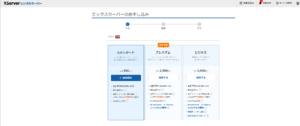
ここまで約15分。ただし本番はここからでした。
つまずき①:「保護されていない通信」と表示される
開設直後にサイトを開くと、アドレスバーに「保護されていない通信」と表示されました。原因は2つ重なっています。
- SSL証明書の発行完了まで最大1時間程度かかる(この間はhttpsでアクセスしても証明書エラーになる)
- 発行完了後も、http→httpsの自動リダイレクトは手動設定(クイックスタートはここまでやってくれない)
リダイレクトの設定方法:サーバーパネル →「.htaccess編集」→ 対象ドメイン選択 → 既存の記述は消さずに、ファイルの一番上へ以下を追記します。
<IfModule mod_rewrite.c>
RewriteEngine On
RewriteCond %{HTTPS} !on
RewriteRule ^(.*)$ https://%{HTTP_HOST}%{REQUEST_URI} [R=301,L]
</IfModule>
設定後、http://でアクセスして自動的にhttps://へ切り替われば完了です。curlで確認すると301(恒久リダイレクト)が返っており、SEO的にも正しい状態になりました。
つまずき②:管理パネルに「SSL証明書はありません」と出る
Xserverアカウント(管理パネル)のSSL証明書欄に「ご利用中のSSL証明書はありません」と表示されて焦りました。
結論:これは有料オプションSSLの契約状況を示す欄で、クイックスタートが設定する無料の独自SSL(Let’s Encrypt)はここには表示されません。無料SSLの状態はサーバーパネル →「SSL設定」で確認できます。仕様が分かれば何でもないのですが、初見では不安になる表示です。
つまずき③:プライバシーポリシーのURLが「privacy-policy-2」になる
固定ページでプライバシーポリシーを作成し、スラッグをprivacy-policyに設定したつもりが、公開されたURLは/privacy-policy-2/になっていました。
原因:WordPressは初期状態で「プライバシーポリシー」という下書きページを自動生成しており、それがprivacy-policyというスラッグを先に占有していたためです。
対処:固定ページ一覧から自動生成された下書きをゴミ箱へ → ゴミ箱から完全に削除 → 自作ページのスラッグをprivacy-policyに修正して更新。これで正しいURLになります。
つまずき④:Search Consoleでサイトマップが「取得できませんでした」
XMLサイトマップ(プラグイン:XML Sitemap & Google News)をSearch Consoleに送信したところ、ステータスが「取得できませんでした」になりました。
サイトマップのURLを直接開くと正常なXMLが返ってくるし、robots.txtにも問題なし。つまり設定ミスではなく、Googleがまだ取りに来ていないだけです。新規ドメインの初回送信ではよくある表示で、数時間〜数日で「成功しました」に変わります。再送信を連打する必要はありません。
前倒し策として、URL検査でトップページの「インデックス登録をリクエスト」だけ実行しておきました。
かかった費用と時間のまとめ
| 項目 | 実績 |
|---|---|
| サーバー費用(12ヶ月一括) | 【実際の支払額】円(30%オフキャンペーン適用) |
| ドメイン費用 | 0円(永久無料特典) |
| テーマ・プラグイン | 0円(すべて無料で構成) |
| 申し込み作業 | 約15分 |
| 開設後の初期設定+つまずき対応 | 約2〜3時間 |
まとめ:「10分で開設」は半分本当
申し込み自体は確かに10〜15分で終わります。ただし実用状態(SSLリダイレクト・セキュリティ・計測・必須固定ページまで)に持っていくには、つまずき対応も含めて半日は見ておくのが現実的です。
それでも、自宅サーバー案の検討で計算した通り、月1,000円でこの環境が手に入るのは合理的な選択だと思います。この記事が同じ箇所で止まった方の時間短縮になれば幸いです。
リンクはこちら:レンタルサーバー エックスサーバー